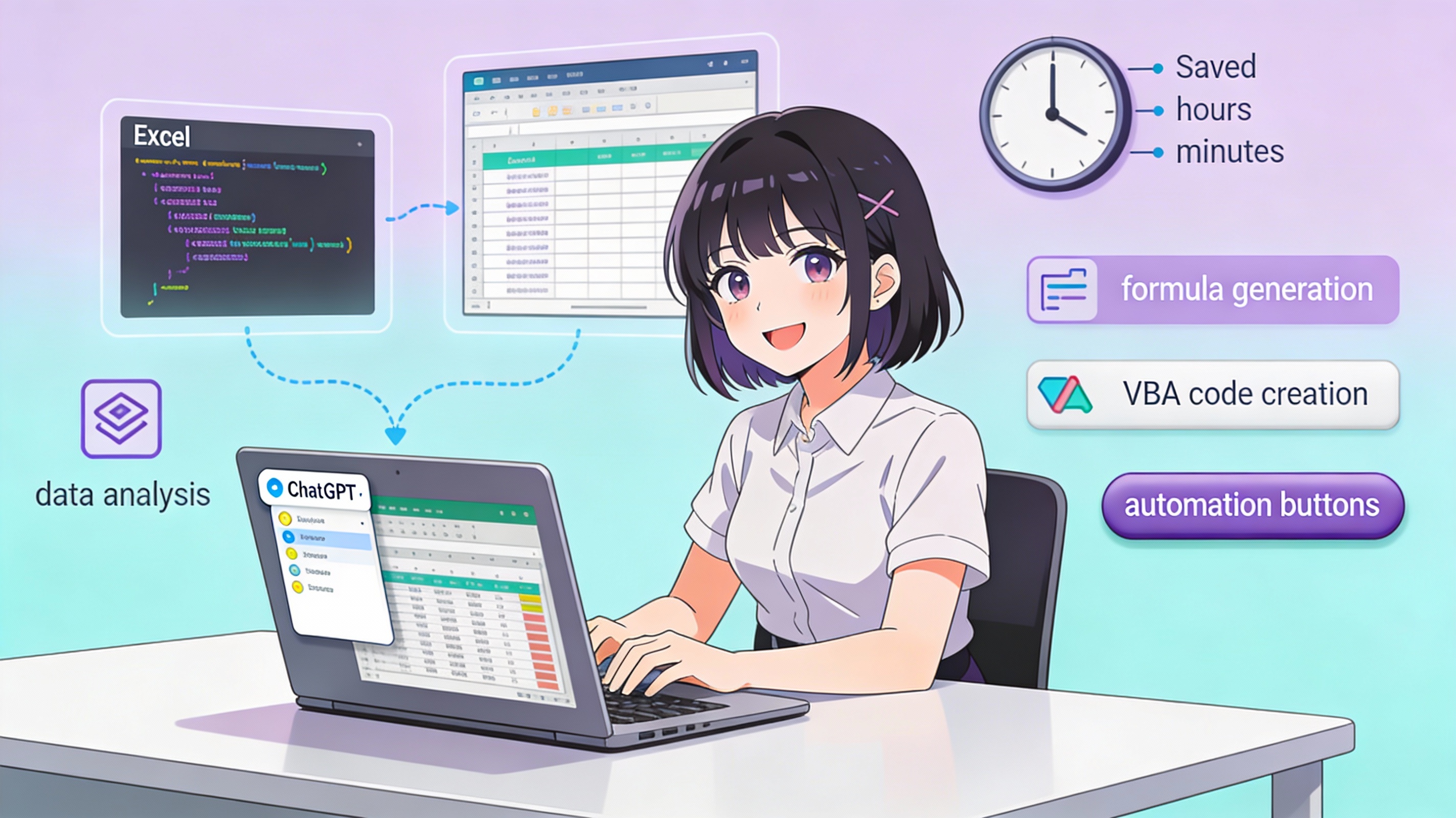
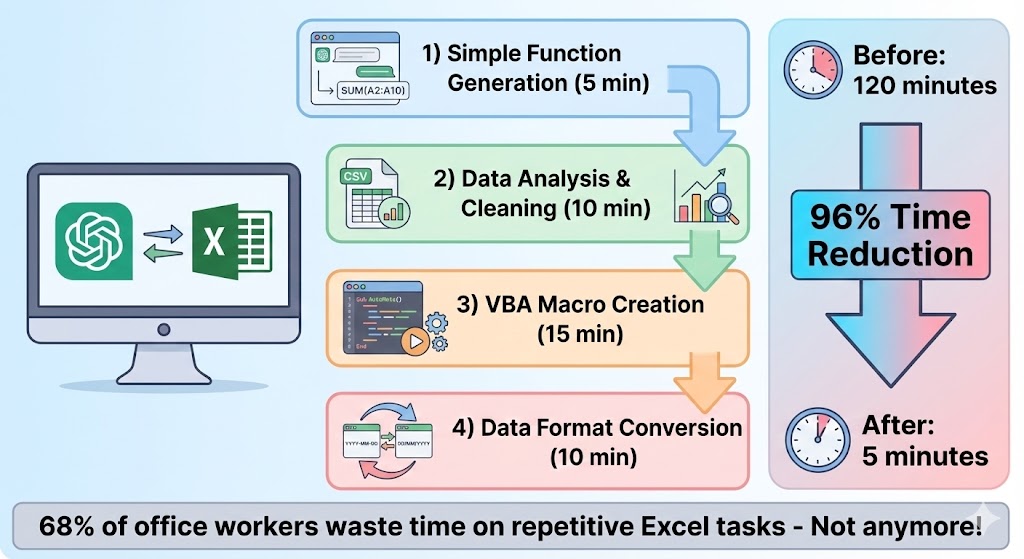
직장인의 68%가 반복적인 엑셀 작업에 주당 8시간 이상을 낭비하고 있습니다. 더 심각한 것은 이 시간이 줄지 않는다는 점입니다. 업무가 늘어날수록 더 많은 시간을 쏟아야 합니다.
하지만 ChatGPT와 생성형 AI를 제대로 활용하면 이 모든 반복 업무가 단 5분 안에 완료됩니다. 매크로 작성, 함수 생성, 데이터 분석, 자동화 스크립트 — 모든 것을 ChatGPT가 대신 처리합니다. 이 글을 끝까지 읽고 바로 적용하면, 오늘부터 당신의 업무 시간이 반으로 줄어듭니다.
87%
반복 업무 시간 단축
5분
VBA 매크로 작성 시간
왜 지금 ChatGPT × 엑셀 조합이 필수일까?
과거에는 엑셀을 잘하려면 복잡한 함수를 외우거나 VBA 코딩을 배워야 했습니다. 하지만 이제는 다릅니다. ChatGPT 같은 생성형 AI가 있으면, 프로그래밍 경험 없이도 복잡한 자동화가 가능합니다.
실제 사례를 보겠습니다:
이전: 매월 30개의 부서별 엑셀 파일을 수동으로 통합하는 데 3시간 소요, 오류 빈번
이후: ChatGPT로 VBA 매크로를 만들어 버튼 한 번에 3초 만에 완료, 오류 0%
이것이 가능한 이유는 ChatGPT가:
엑셀 함수와 VBA를 완벽하게 이해하고 생성할 수 있습니다
당신의 구체적인 상황을 자연어로 설명하면 맞춤형 솔루션을 즉시 만들어줍니다
오류가 나면 그것을 설명하고 수정해줍니다
ChatGPT로 엑셀을 자동화하는 4가지 방법
1️⃣ 방법 1: 엑셀 함수 자동 생성 (초급 - 5분)
상황: 복잡한 IF 조건문이 필요하지만 문법을 모릅니다
1
ChatGPT에 구체적으로 질문하기
🔍 프롬프트 예시:
"A열의 판매액이 1,000,000 이상이면 'VIP', 500,000 이상이면 '우수', 그 이하면 '일반'으로 표시하는 엑셀 함수를 만들어줘."
ChatGPT Plus는 파일 업로드 기능을 지원합니다. 10MB 이하의 CSV 또는 엑셀 파일을 바로 업로드할 수 있습니다.
2
분석 요청하기
🔍 프롬프트 예시:
"이 파일을 분석해줘. 지역별 평균 매출과 최고 판매액을 알려줘. 그리고 이 데이터로 지역별 성장률을 계산해줄 수 있는 엑셀 함수도 만들어줘."
3
결과를 받으면 바로 엑셀에 적용
ChatGPT가 분석 결과와 함께 필요한 함수를 자동으로 생성합니다.
💡 주의사항:
민감한 개인정보(주민등록번호, 전화번호 등)는 마스킹하고 업로드하세요
대용량 파일(10MB 이상)은 필터링해서 필요한 부분만 업로드하세요
3️⃣ 방법 3: VBA 매크로 자동 생성 (중상급 - 15분)
상황: 매달 여러 파일의 데이터를 한 곳에 모으는데 수동으로 하려면 2시간이 걸립니다
이것이 VBA 매크로의 진정한 가치입니다. ChatGPT가 코드를 작성해주므로, 당신은 어떤 업무를 자동화하고 싶은지만 설명하면 됩니다.
1
ChatGPT에 구체적으로 설명하기
🔍 프롬프트 예시:
"엑셀 VBA 코드를 만들어줘. 기능은 다음과 같아:
1) 내 바탕화면의 '월별매출' 폴더에 있는 모든 엑셀 파일을 열기
2) 각 파일의 A2:E100 범위 데이터를 복사
3) 새 시트 '통합'에 차례대로 붙여넣기
4) 완료 후 '통합_20250129.xlsx'로 저장하고 완료 메시지 출력하기"
2
ChatGPT가 생성한 VBA 코드를 받기
3
엑셀에 적용하기 (Alt+F11 → 모듈 삽입 → 코드 붙여넣기)
4
버튼에 연결하기 (삽입 → 도형 → 매크로 지정)
💡 활용 팁:
파일 경로는 정확하게 입력하세요 (예: C:\\Users\\사용자명\\Desktop\\월별매출\\)
"이 코드 설명해줘"라고 물어보면 각 줄을 설명합니다
오류가 나면 오류 메시지를 복사해서 ChatGPT에 물어보세요
4️⃣ 방법 4: 데이터 정제 및 형식 변환 (초급~중급 - 10분)
상황: 외부에서 받은 데이터가 형식이 뒤죽박죽입니다
예: "홍길동", " 홍 길동", "홍길동 " 같이 공백과 형식이 다양할 때, 또는 "2025-1-15", "2025/01/15", "20250115" 같이 날짜 형식이 섞여있을 때
🔍 프롬프트 예시:
"A열에 여러 날짜 형식이 섞여있어:
2025-1-15
2025/01/15
20250115
이 모든 형식을 '2025-01-15'로 통일하는 엑셀 함수나 VBA 코드를 만들어줘."
ChatGPT가 DATEVALUE, TEXT 함수를 조합하거나, 정규표현식을 사용한 VBA 코드를 생성합니다.
ChatGPT vs 다른 AI 도구, 뭐가 다를까?
도구명
강점
약점
엑셀 자동화 추천도
ChatGPT
VBA/함수 생성 최고 수준, 자연어 이해 탁월, 파일 업로드 지원, 가격 저렴
실시간 인터넷 검색 불가(웹 기능 필요), 한글 처리 가능하지만 영문이 더 정확
⭐⭐⭐⭐⭐
구글 Gemini
이미지 분석 우수, 구글 생태계 연동, 실시간 정보 검색
코드 생성은 ChatGPT보다 약함, 한국 사용자 기반 약함
⭐⭐⭐
Claude (Anthropic)
윤리적 AI, 긴 문서 처리, 정확한 코드 생성
가격이 ChatGPT보다 비쌈, 한국어 지원 약함
⭐⭐⭐⭐
결론: 엑셀 자동화 목적이라면 ChatGPT가 최고입니다. 가격도 저렴(월 $20)하고, 한글 처리도 잘되며, VBA 코드 생성 능력이 최고 수준입니다.
⚠️ ChatGPT 사용 시 주의사항:
생성형 AI는 가끔 "할루시네이션(hallucination)"이라는 오류를 범합니다. 정확하지 않은 코드를 생성할 수 있다는 뜻입니다. 따라서 ChatGPT가 생성한 코드를 바로 실행하기 전에 "이 코드 검토해줄 수 있어?"라고 물어보세요. 또는 작은 범위에서 테스트한 후 전체에 적용하세요.
실제 사용 예시: 월간 보고서 자동 생성
이제 실제로 어떻게 작동하는지 단계별로 보겠습니다. 회사에서 매달 말에 판매 현황을 보고해야 한다고 가정합시다.
상황:
매달 판매 데이터가 담긴 CSV 파일을 받음
이를 분석해서 "지역별 판매액", "상품별 성장률", "목표 달성률" 계산
결과를 보고서 형식의 엑셀로 정리
이 과정이 매달 반복됨 (현재 2시간 소요)
ChatGPT 활용 단계:
Step 1: 데이터 분석 및 함수 생성
프롬프트:
"이 파일을 분석해줘. 지역별로 가장 많이 팔린 상품이 뭔지, 지난달 대비 성장률이 몇 %인지 계산해줘. 그리고 이를 엑셀에서 자동으로 계산할 수 있는 함수도 만들어줘."
Step 2: VBA 매크로 생성
프롬프트:
"위의 분석 결과를 바탕으로, 다음을 자동으로 해주는 VBA 코드를 만들어줘:
1) 원본 CSV 데이터를 '원본' 시트에 붙여넣기
2) 새로운 '분석' 시트 생성
3) 지역별 판매액 계산하는 함수 입력
4) 상품별 성장률 계산하는 함수 입력
5) 완료 후 파일을 '월간보고서_2025년1월' 형식으로 저장"
Step 3: 엑셀에 적용 및 테스트
ChatGPT가 생성한 VBA 코드를 엑셀에 붙여넣음
버튼에 연결
테스트 후 완벽하면 매달마다 재사용
결과:
이전: 매달 2시간 수동 작업
이후: 버튼 클릭 1번 (3초) + ChatGPT 프롬프트 작성 (2분) = 총 2분
시간 절감: 매달 1시간 58분 (연 24시간 절감!)
ChatGPT 엑셀 자동화 팁 5가지
팁 1: 구체적일수록 좋습니다
나쁜 예: "함수 만들어줘" 좋은 예: "A열의 날짜가 '2025-01-20'이고, B열에 금액이 있을 때, 1월 총 매출을 구하는 SUMIF 함수를 만들어줄 수 있어?"
팁 2: 오류가 나면 스크린샷을 보내세요
ChatGPT는 오류 메시지를 보면 즉시 원인을 파악하고 수정해줍니다. "#REF!" 같은 오류 메시지 스크린샷을 첨부하면 됩니다.
팁 3: 작은 범위에서 먼저 테스트하세요
전체 데이터(10만 행)에 함수를 적용하기 전에, 먼저 10행에서 테스트하세요. ChatGPT의 함수가 원하는 대로 작동하는지 확인한 후 전체에 적용합니다.
팁 4: 영어로 프롬프트를 작성하면 더 정확합니다
ChatGPT는 영어 학습 데이터가 더 많으므로, 기술적인 코드 생성 같은 중요한 작업은 영어로 물어보세요.
팁 5: "버전 비교" 기능을 활용하세요
두 가지 방법의 VBA 코드를 만들어줄 수 있는지 물어보세요. ChatGPT가 "방법 1: 빠르지만 메모리 많이 사용", "방법 2: 느리지만 메모리 효율적"처럼 비교해줍니다.
자주 묻는 질문 (FAQ)
Q1. ChatGPT 무료 버전으로도 엑셀 자동화가 가능한가요?
A. 네, 가능합니다! 무료 버전도 함수 생성과 간단한 VBA 코드 생성은 충분히 합니다. 다만 유료 버전(월 $20)은 파일 업로드, 더 복잡한 코드, 웹 검색 기능을 지원해 편리합니다. 무료 버전으로 시작해보고 필요하면 업그레이드하세요.
Q2. ChatGPT가 만든 VBA 코드를 100% 신뢰할 수 있나요?
A. 아닙니다. 가끔 오류가 있을 수 있습니다. 따라서 테스트 데이터로 먼저 실행해본 후, 작동이 확인되면 본 데이터에 적용하세요. 또는 ChatGPT에 "이 코드 검토해줄 수 있어?"라고 물어보면 자체 검증을 합니다.
Q3. 회사 보안상 ChatGPT에 데이터를 올려도 되나요?
A. 민감한 데이터(고객정보, 재무정보 등)는 올리면 안 됩니다. 대신 개인정보는 마스킹하고, 필요한 구조와 샘플 데이터만 보내세요. 예를 들어 "A열: 지역, B열: 판매액, C열: 제품명" 이런 식으로 구조만 설명해도 ChatGPT가 함수를 만들어줍니다.
Q4. 엑셀 초보자도 ChatGPT를 사용할 수 있나요?
A. 충분히 가능합니다! 오히려 초보자일수록 ChatGPT의 가치가 더 큽니다. 복잡한 함수나 VBA를 배울 필요 없이, "이런 결과가 나왔으면 좋겠어"라고 설명하면 ChatGPT가 코드를 만들어줍니다. 이 글의 방법들을 따라가면 누구나 자동화를 경험할 수 있습니다.
Q5. ChatGPT로 만든 매크로가 언제까지 유효한가요?
A. 엑셀 버전이 바뀌어도 기본 VBA 문법은 동일하므로 오래 사용할 수 있습니다. 다만 새로운 엑셀 기능(파워쿼리, 파워피벗 등)을 추가하려면 ChatGPT에 다시 물어보면 됩니다.
지금부터 시작하는 3단계 실행 계획
Day 1: 소규모로 시작 (30분)
ChatGPT 가입 (무료 버전 또는 $20 유료)
간단한 IF 함수 요청해보기 (5분)
엑셀에 복사해서 테스트 (10분)
Day 2~3: 중간 단계 (1시간)
현재 반복하는 업무 1개 선정
ChatGPT에 그 업무를 자동화하는 VBA 코드 요청
테스트 데이터로 실행해보기
Week 2+: 본격 활용 (유지 관리)
매달 반복되는 모든 업무를 ChatGPT로 자동화하기
오류 발생하면 ChatGPT에 물어보기
더 복잡한 자동화로 확장하기
ChatGPT × 엑셀은 직장인의 미래입니다.
과거에는 엑셀을 "잘하는 것"이 경쟁력이었습니다. 하지만 이제는 "AI를 활용해서 엑셀 업무를 자동화하는 것"이 경쟁력입니다. ChatGPT를 모르는 동료는 2시간을 손으로 하고 있을 때, 당신은 3초에 끝낼 수 있습니다.
이 글의 4가지 방법만 익혀도, 당신의 업무는 확연히 달라집니다. 오늘부터 시작하세요. 3주 뒤, 당신은 "왜 지금까지 이걸 몰랐지?"라고 후회할 것입니다.