
티스토리 뷰
반응형
집 구석방도 빠른 인터넷! 기사 없이 해결
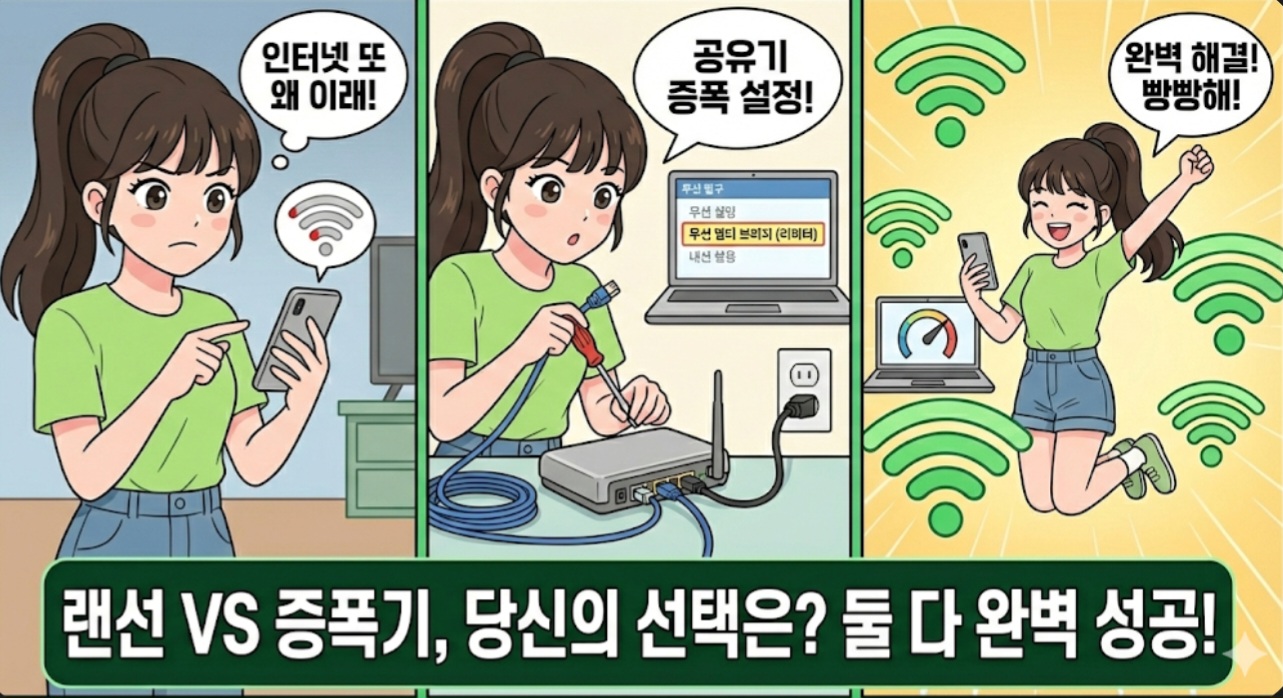
랜선 연장(속도 100%) + 공유기 증폭기(무료 무선) 둘 다 알려드립니다.
50대 초보자도 15분 만에 집 전체 인터넷 자유!
랜선 연장(속도 100%) + 공유기 증폭기(무료 무선) 둘 다 알려드립니다.
50대 초보자도 15분 만에 집 전체 인터넷 자유!
📋 목차 (클릭해서 바로 이동)
먼저 내 집에 맞는 방법 선택하세요
| 상황 | 추천 방법 | 비용 | 소요시간 |
|---|---|---|---|
| 한 방 고속 필요 | 랜선 연장 | 1만 원 | 10분 |
| 여러 방 무선 커버 | 공유기 증폭 | 0원(남는 공유기) | 15분 |
| 집 전체 최적화 | 둘 다 사용 | 1만 원 | 25분 |

방법1: 랜선 연장 (10분 완성)
준비물 (총 1만 원)
✔ CAT6 랜선 (5m: 5천 원 / 10m: 7천 원)
✔ 랜선 커플러 (2천 원)
✔ 랜선 커플러 (2천 원)
📏 길이 선택법
- 5m: 같은 방 (가성비 최고)
- 10m: 인접 방 (가장 인기)
- 15m: 2층 왕복
3단계 연결법
- 기존 랜선 빼기
- 커플러에 기존+새 랜선 꽂기 (딸깍!)
- 새 랜선 원래 위치에 꽂기 → 완료!
속도 100% 유지!
CAT6 + 커플러 1개 = 기가 인터넷 그대로
CAT6 + 커플러 1개 = 기가 인터넷 그대로
방법2: 공유기 증폭기 (랜선 없이 무선)
✅ 랜선 없이 100% 가능!
무선 증폭 원리
메인 공유기 신호 → 무선 수신 → 더 멀리 재전송
메인 공유기 신호 → 무선 수신 → 더 멀리 재전송
7단계 설정 (ipTIME 기준)
1~3단계: 초기화 & 접속
Reset 10초 → 192.168.0.1 → 로그인
Reset 10초 → 192.168.0.1 → 로그인
4단계: IP 변경
192.168.0.200 (메인과 다르게)
192.168.0.200 (메인과 다르게)
5단계: DHCP 중지 (필수!)
인터넷 끊김 방지
인터넷 끊김 방지
6~7단계: 리피터 설정
[AP 검색] → 메인 공유기 선택 → 적용
[AP 검색] → 메인 공유기 선택 → 적용
최적 위치: 메인 공유기 신호 50% 나는 곳
계단 중간, 복도 중앙 최고!
계단 중간, 복도 중앙 최고!
속도·비용 완전 비교표
| 구분 | 랜선 연장 | 공유기 증폭 |
|---|---|---|
| 속도 유지율 | 100% | 70~90% |
| 설치 난이도 | 꽂기만 (★☆☆) | 설정 필요 (★★★) |
| 비용 | 1만 원 | 0원 |
| 커버 범위 | 한 방 고속 | 집 전체 무선 |
실수 TOP5 & 성공 체크리스트
⚠️ 랜선 연장 실수
- CAT5 이하 사용 (속도 저하)
- 커플러 2개 연결 (신호 약화)
- 문틈에 선 누르기
⚠️ 증폭기 실수
- DHCP 안 끄기 (인터넷 끊김)
- IP 주소 중복 (네트워크 충돌)
성공 확인
✔ 인터넷 아이콘 연결
✔ 속도 테스트 OK
✔ 30분 후에도 안정
✔ 모든 방에서 사용 가능
✔ 인터넷 아이콘 연결
✔ 속도 테스트 OK
✔ 30분 후에도 안정
✔ 모든 방에서 사용 가능
💡 프로 팁 모음
- 랜선: 딸깍 소리 확인
- 증폭기: 신호 50% 지점 설치
- 둘 다: 펌웨어 최신 업데이트
- 테스트: speedtest.net 사용
🎯 오늘 꼭 기억하세요
랜선(고속) + 증폭기(무선) = 완벽 콤비!
집 구조에 맞게 선택 or 둘 다 사용.
기사 비용 0원으로 집 전체 인터넷 자유!
집 구조에 맞게 선택 or 둘 다 사용.
기사 비용 0원으로 집 전체 인터넷 자유!
처음엔 어렵게 느껴지지만 한 번 하면 "이게 다야?" 싶어요.
방마다 넷플릭스, 온라인 게임 가능! 🙂
반응형
공지사항
최근에 올라온 글
최근에 달린 댓글
- Total
- Today
- Yesterday
링크
TAG
- 2026해외여행
- 재테크기초
- 정부지원금
- 자기계발
- 생활비절약
- 2026복지혜택
- 기술적분석
- 주식투자
- 미국주식
- 에너지바우처
- 2026추석
- 내집마련
- 짠테크
- 주식공부
- 직장인재테크
- 해외여행준비
- 재테크꿀팁
- 경제전망
- 홈택스
- 연말정산
- 2026청년정책
- 영양제추천
- 건강관리
- 재테크
- 노후준비
- 청년월세지원
- 생활꿀팁
- 2026추석연휴
- 주식초보
- 2026유럽여행
| 일 | 월 | 화 | 수 | 목 | 금 | 토 |
|---|---|---|---|---|---|---|
| 1 | 2 | 3 | ||||
| 4 | 5 | 6 | 7 | 8 | 9 | 10 |
| 11 | 12 | 13 | 14 | 15 | 16 | 17 |
| 18 | 19 | 20 | 21 | 22 | 23 | 24 |
| 25 | 26 | 27 | 28 | 29 | 30 | 31 |
글 보관함